Ajouter les ordinateurs d'une salle
Procédure
Vous arrivez dans Veyon Master. A gauche de l’écran va se trouver une liste de machine que vous pourrez sélectionner pour le suivi, mais pour l’instant, cette liste est vide.
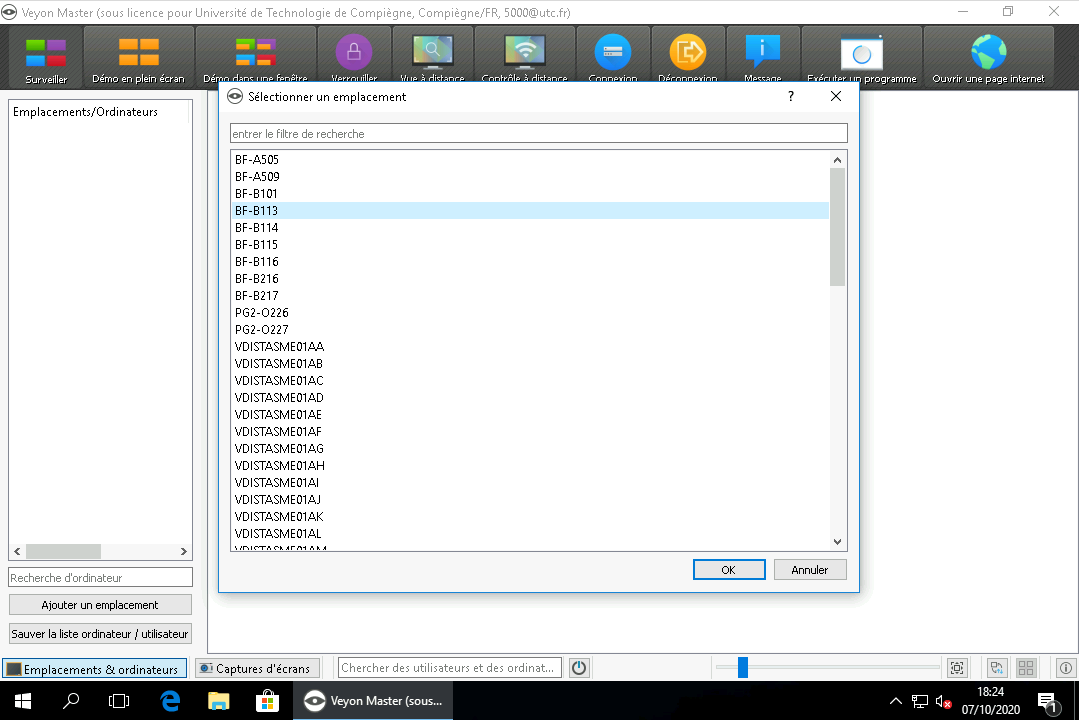
Utilisez la fonction
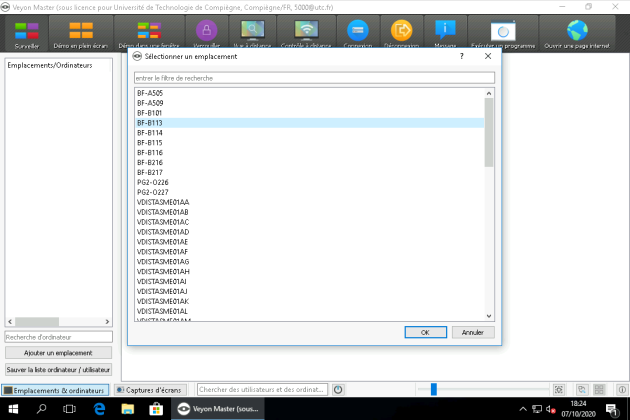
« Ajouter un emplacement ».Patientez quelques secondes ou quelques petites minutes pour que votre salle apparaisse, la liste peut prendre un petit moment à charger.
Choisissez le numéro de la salle qui est réservée pour votre TP.
 Compléments
Remarque
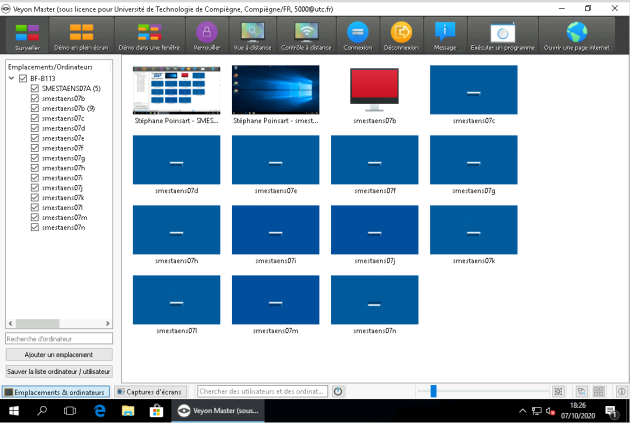
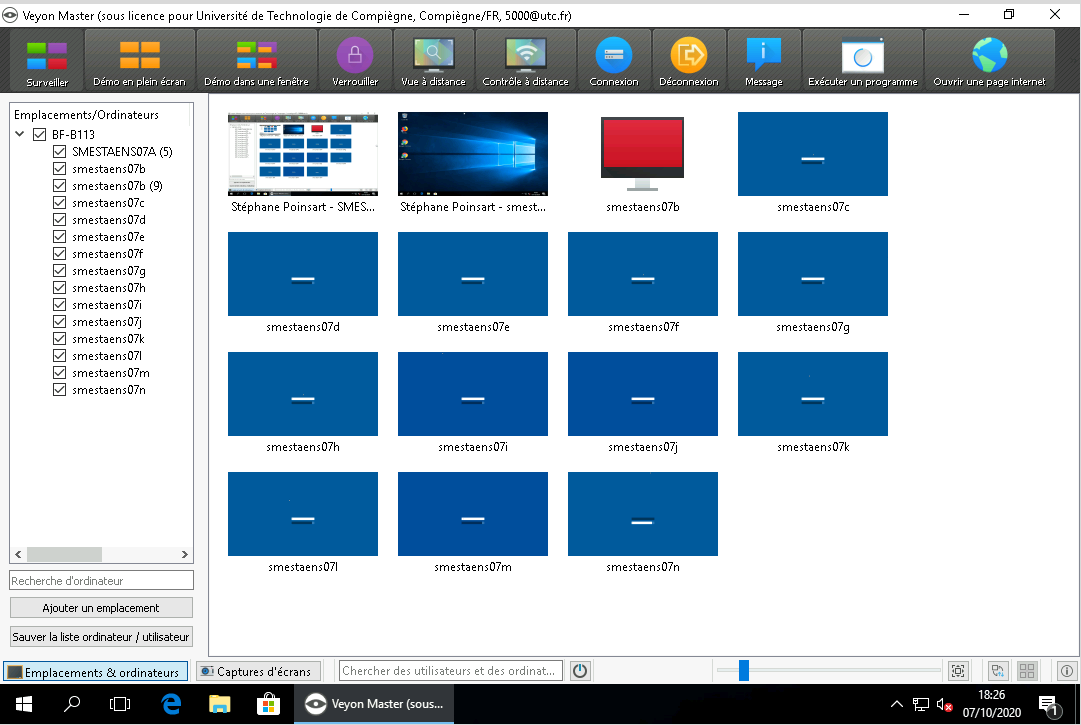
Parfois, en cas d’accès à distance les machines apparaissent en double, dans ce cas vous pouvez désactiver le doublon (en général l’élément qui n’a pas de numéro à droite, smestaens07b dans cet exemple).
Attention
S’il reste encore des machines avec un écran rouge, cela peut signifier que l’étudiant n’a pas donné son consentement.
Attention
S’il y a des machines de la salle qui n’apparaissent pas du tout dans la liste de gauche même après quelques minutes, il peut s’agir d’un bug assez rare du logiciel de supervision.
Lorsque le problème survient, vous pouvez contacter la DSI, en précisant bien le besoin « demande de redémarrage pour rendre la machine visible sur Veyon + nom précis de la machine qui n’apparaît pas » (celui qui est noté par exemple sur l’étiquette collé sur l’ordinateur, il ressemble généralement aux noms des autres PC de la même salle en général à une lettre près).
La salle et ses ordinateurs apparaissent sous forme arborescence à gauche, vous pouvez maintenant les activer en cliquant sur les boites à cocher, si les étudiants accordent leur consentement, vous verrez alors progressivement apparaître les vignettes des écrans.